| ◆ A1. スクリーンショット&設定方法 |
|---|
|
ドラゴンクエスト IX Dragon Quest IX | ||||||||||||||||||
|---|---|---|---|---|---|---|---|---|---|---|---|---|---|---|---|---|---|---|
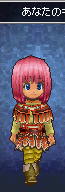
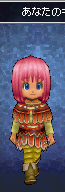
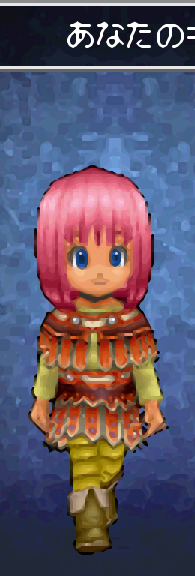
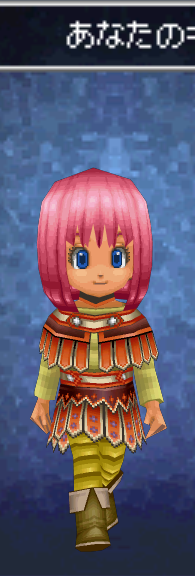
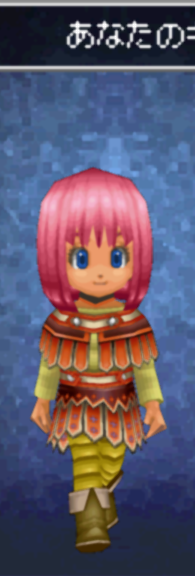
| ドラクエ9、ゲーム開始前のキャラクター設定画面。 | ||||||||||||||||||
| 1. [等倍] 実機相当 | 2. [等倍] OpenGL + AA | 3. [等倍] OpenGL+AA + 3xBRZ | 4. [3倍] OpenGL X3 + AA | 5. [3倍] OpenGL X3+AA + Trimmed-Mean/Mode1/Level3 | ||||||||||||||
| 
| 
| 
| 
| ||||||||||||||
| ||||||||||||||||||
|
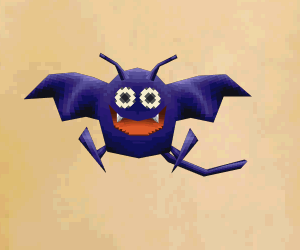
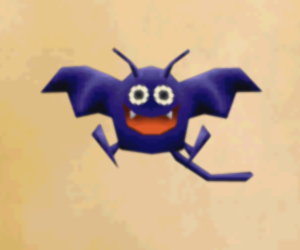
まずは基本となる、解像度差やシェーダー効果の有無による 見た目の変化から。 1. 実機相当 写真はDeSmuME内臓のスクリーンショット機能(F12キー)で撮影したもの。 (ほんとはDSLite実機の画面を使おうと写真撮影したものの、ぼやけ方がひどく比較に使えそうにないため諦めました…) 2. OpenGL 3.2 + アンチエイリアス(AA) [Config] → [3D setteing] → [Enable Anti-Aliasing] にチェックを入れたもの。 1と比べ、全体に滑らかに。3DSの表示に近い形に。 これだけでも、かなり印象が違うなー。 上のような静止画はともかく、実際に動いているものを見ると アンチエイリアスがあるだけで かなり綺麗に見えます。感動! ただし、 アンチエイリアスは[OpenGL]系を選択しているときのみ効果が発揮されます。 レンダラーで[SoftRasterizer]を選択していると効きません。ここだけ注意。 3. OpenGL 3.2 + アンチエイリアス + 3xBRZ 2の設定に、2Dフィルターの『3xBRZ』を掛けたもの。 [View]→[Magnification Filter]→[3xBRZ] 油彩画のような質感。シャギーはぼかしが入り、ほぼ消える。大きい画像(顔のアップなど)ほど 綺麗になりやすい印象です。 このフィルターを個人的に最も気に入っているのは、文字が見やすいこと。 文字を読むことが中心の2Dゲームだと本領発揮。 4. OpenGL X3 (X4) + アンチエイリアス ここからがX432Rの神髄! 3Dグラフィックス部分の解像度を引き上げ綺麗に表示する、X432R独自の目玉機能。 3D比率が高いゲームほど真価発揮! [Config]→[3D Setting] メニューで、 [OpenGL 3X] と [Enable Anti-Aliasing] を選択。 なお解像度だけなら、 [Config][High-Resolution 3D Renderer]→[X3 (768x576)] が手っ取り早い。 (ただしAnti-Aliasingの項目はここには無い。) 画像を見てお分かりのように、3Dグラフィックの解像度そのものを引き上げる画期的な機能。 3D部分が劇的に高画質化! …なんだけど、3D画像の上に貼られた2Dテクスチャ(服やドラキーの目)は 2Dグラフィックスとして作られているものなので、さすがに高解像度にはならない。 なので……↓ 5. OpenGL X3 (X4) + アンチエイリアス + Post-Processing Shader X432R 2015-02-08から追加された、 Post-Processing Shader を使用したもの。 今回使用した設定はTrimmed-Mean / Mode 1 / Level 2。 ちょっとぼやけた感じになるものの、エッジが効きまくっていてアンバランスだった 文字と2Dテクスチャ部分(服やドラキーの目)がなめらかにぼかされ、調和のとれたやわらかい雰囲気に! ぼかし具合はある程度調整できます。詳しくはシェーダー設定をご覧ください。 | ||||||||||||||||||


|
ピンキーストリート キラキラ☆ミュージックアワー KIRAKIRA ★ MUSIC HOUR | |||||||||
|---|---|---|---|---|---|---|---|---|---|
| 1. [1x] 実機相当 (SoftRasterizer) | 2. [4x] OpenGL X4 + アンチエイリアス + Gaussian / mode1 level 1 | 3.
[4x] SoftRasterizer X4+ Gaussian / mode1 level 1

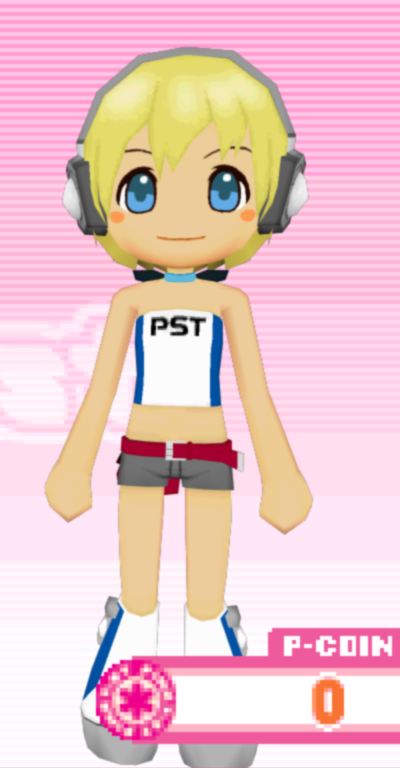
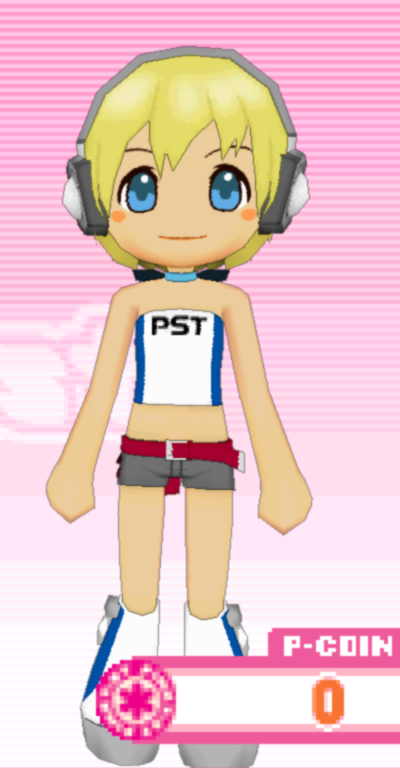
| 同じ高解像度でも、SoftRasterizer と OpenGL で違いが現れる。 これは主に、3Dグラフィックスの物体(主に人物)に輪郭線がついているもので生じる現象。 2.の OpenGLを選択した場合、輪郭線が付かなくなる。 その代わり、OpenGLはアンチエイリアスが使用できるため、 3Dグラフィック表示が自然で滑らかになる。 もっともアニメ絵風の人物の場合、服や顔・髪などのラインが無くなるため逆に不自然かも。 3.の SoftRasterizerは細めではあるが輪郭線がきちんと表示される。 ただしアンチエイリアスが無い分ちょっと粗めになる印象。 ただ粗さはPost-Processing Shader を適用することでかなり軽減できる。 上記画像もシェーダーを併用している。 このため[2]と[3] (OpenGLとSoftRasterizer)を比較してもそれほど目立った粗さはない。 | ||||||
| ◆ A2. 例外:2Dグラフィックスの高解像度化 |
|---|
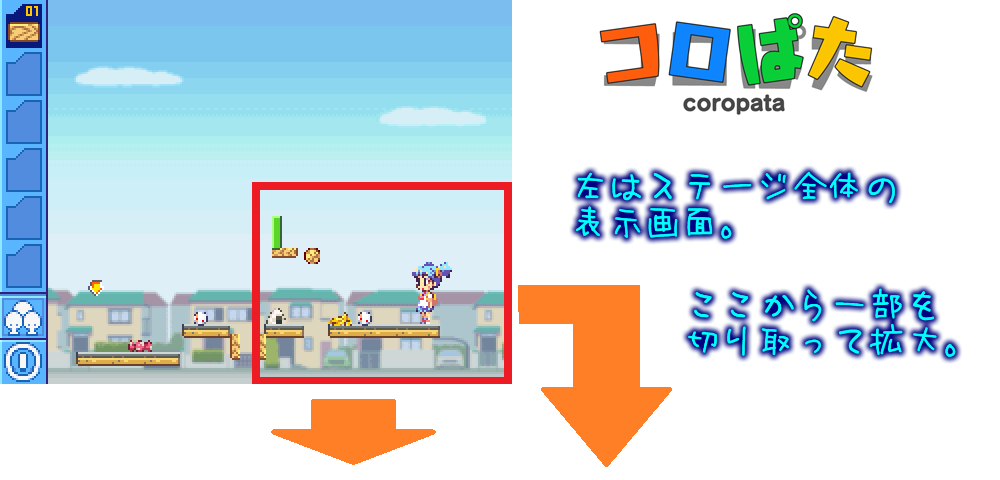
| |||||
実機相当 (等倍) | SoftRasterizer X3 (解像度3倍) 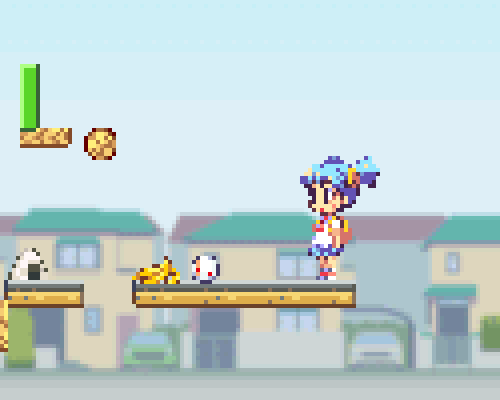
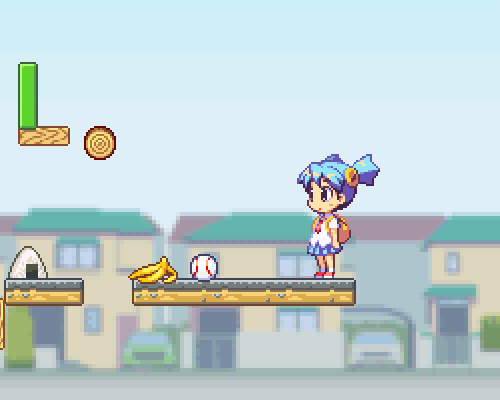
2Dグラフィックも特定条件のときのみ、一定のところまでは高画質化します。
| 3Dの舞台(箱庭)に2Dイラストを置き、縮小表示をしているとき(=カメラの位置が遠いとき)。 この条件の場合、X432Rの解像度を上げることで、2Dイラストは本来の解像度までは上昇します。 残念ですが、本来の画質を超えての高解像度化はしません。 | |||
|---|---|---|---|---|---|
(C) ARMOR PROJECT/BIRD STUDIO/LEVEL-5/SQUARE ENIX
(C) Konami Digital Entertainment
(C) BABYsue・VANCE/dimple
(C) LukPlus